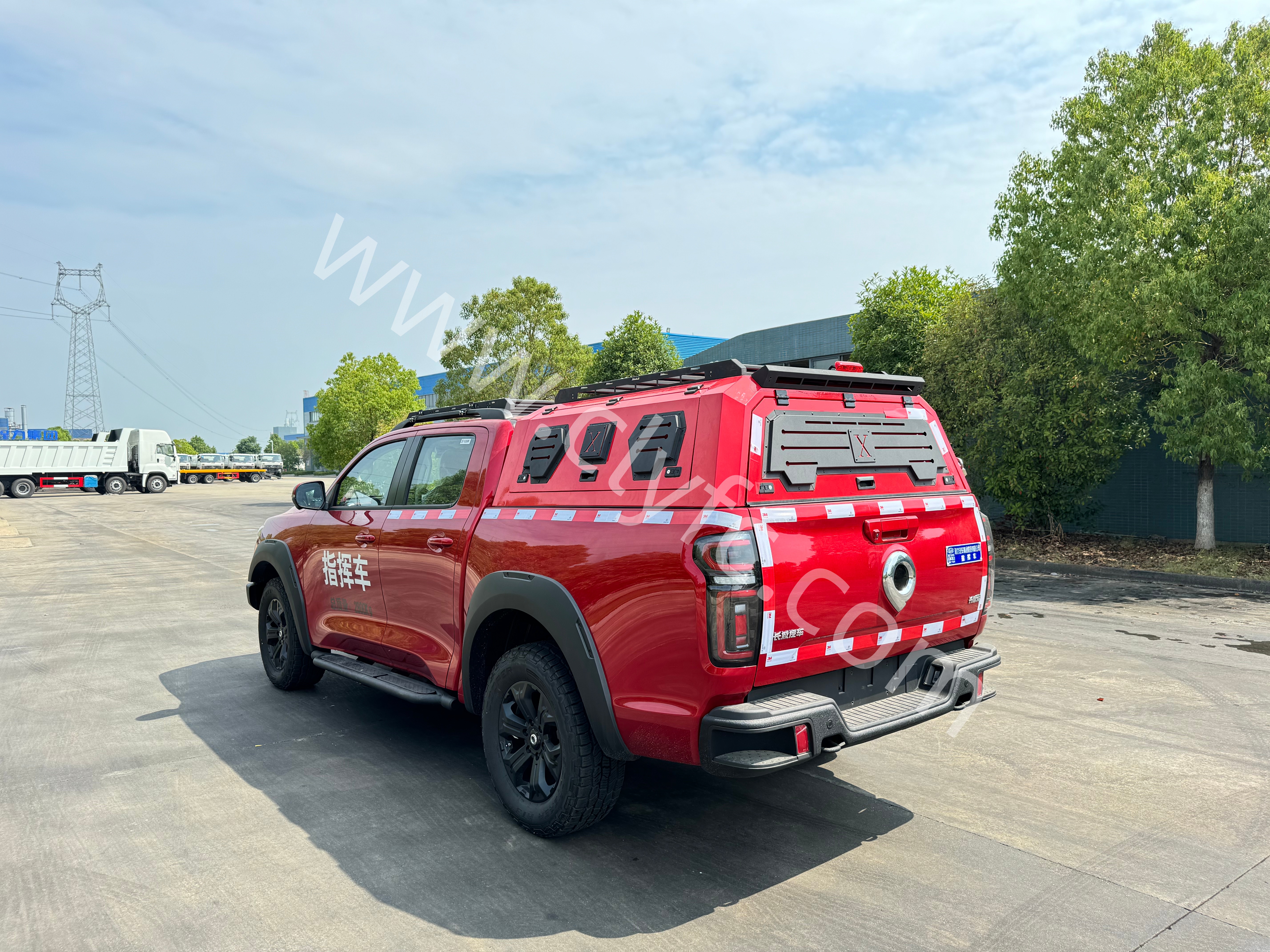
指挥车视频会议系统操作指南(图文版)
内容摘要:提供4G指挥车视频会议系统的操作图解,包括摄像头控制、音视频切换、会议建立与结束等步骤。
在应急指挥、抢险救援或重大安保任务中,4G指挥车是移动的“神经中枢”。而视频会议系统能否快速、稳定地建立,直接决定了前后方指挥调度的效率。许多操作人员面对复杂的音视频矩阵和会议终端时,往往因不熟悉操作逻辑而手忙脚乱。本文以图文结合的形式,详解从硬件连接到会议结束的全流程操作,助你快速上手。
一、视频会议系统硬件连接与软件登录
1.1 硬件连接基础
指挥车上的视频会议系统通常由以下核心设备构成:
- 视频会议终端(如华为VP9830、科达KDV系列)
- 高清摄像头(通常为1080P或4K,支持云台控制)
- 音频系统(全向麦克风、调音台、功放、音箱)
- 显示设备(车载液晶屏、投影或拼接屏)
- 4G路由器(提供网络接入,支持多运营商SIM卡聚合)
连接步骤:
- 网络接入:将4G路由器的WAN口接入终端,确保SIM卡已激活并配置APN。建议使用双卡聚合,如联通+电信,保障带宽在8Mbps以上。
- 终端连接:用HDMI线将摄像头输出口连接至视频终端输入口;终端输出口连接至显示屏。
- 音频链路:全向麦克风接入调音台,调音台输出至终端音频输入口;终端音频输出口接入功放,驱动车载音箱。
- 供电检查:所有设备通过车载逆变器供电(DC12V转AC220V),确保电压稳定在220V±10%。
操作示例:以重汽底盘改装的指挥车为例,视频终端采用华为VP9830,摄像头为1080P云台枪机。操作人员需先检查终端后面板:网口接入4G路由器LAN口,HDMI IN接摄像头,HDMI OUT接驾驶舱主屏。确认所有指示灯正常后,进入下一步。
1.2 软件登录与MCU配置
视频会议终端通常支持H.323和SIP双协议。首次使用需配置MCU(多点控制单元)地址。
登录流程:
- 打开终端电源,待系统启动后,触摸屏显示主界面。
- 点击“设置”→“网络配置”,输入IP地址(如192.168.1.100)、子网掩码、网关。
- 进入“会议设置”,输入MCU地址(如218.206.xx.xx),协议选择H.323,注册用户名和密码由后台分配。
- 完成配置后,点击“保存重启”,等待终端自动注册。
- 登录成功后,主界面显示“已注册”状态,并列出可用会议列表。
常见问题:若无法注册,检查4G信号强度(建议RSRP≥-110dBm),或尝试更换协议为SIP。
二、摄像头预置位设置与画面切换
2.1 预置位设置方法
摄像头预置位可存储不同指挥场景下的**视角,如“全景”“白板区”“地图桌”等,一键调用。
操作步骤(以键盘控制器为例):
- 通过键盘摇杆或方向键,控制摄像头旋转、变焦(ZOOM)至目标画面。
- 长按“SET”键3秒,屏幕提示“预置位编号”。
- 输入数字(如1代表全景,2代表白板),按“确认”保存。
- 重复以上步骤,最多可存储255个预置位。
软件控制(平板端): 部分系统支持通过安卓平板安装控制APP。连接车载WiFi后,APP界面显示虚拟摇杆和预置位列表。点击“添加预置位”,拖动滑块调整焦距,点击“保存”即可。
实战技巧:建议预置位编号按场景分类:
- 1-10:车内全景及关键设备区
- 11-20:车窗外的现场实时画面
- 21-30:地图或白板特写
2.2 画面切换与多画面模式
在多方会议中,需根据发言方自动或手动切换主画面。
操作路径: 在终端触摸屏点击“画面布局”,可选:
- 单画面:全屏显示当前发言人
- 双画面:本地+远端分屏
- 四画面:四方同屏,适合多点会商
切换时,直接点击屏幕上的小窗口,即可将该窗口放大为主画面。若需固定某路画面,长按该窗口并选择“锁定”。
三、多方会议发起与语音控制
3.1 发起多方会议
指挥车作为分会场,通常由后方MCU统一发起会议,但本地也可主动呼入。
操作流程:
- 在终端主界面点击“呼叫”或“拨号”。
- 输入对方IP地址或会议ID(如MCU分配的号码“8888”)。
- 协议选择H.323,带宽设为4Mbps(高清视频推荐值)。
- 点击“呼叫”,等待对方应答。若MCU支持自动应答,可直接入会。
- 入会后,屏幕显示“会议已建立”,并列出所有参会方。
注意事项:4G网络环境下,建议将视频码率设为2-4Mbps,音频码率设为64kbps,避免因带宽波动导致卡顿。若网络差,可降级为音频会议。
3.2 语音控制与啸叫预防
音频系统是会议质量的命门。指挥车空间狭小,音箱与麦克风距离近,极易产生啸叫。
操作要点:
- 麦克风管理:在调音台上,将未使用的麦克风通道静音(MUTE)。仅开启正在发言的麦克风,如主席位全向麦。
- 音量调节:调音台输出音量控制在-10dB至-6dB,终端音频输出设为50%左右。若啸叫,立即拉低调音台总推子。
- PTT按键使用:操作时按住PTT键发言,松开后收听,确保通信秩序。例如,指挥员说“前方汇报现场情况”,松开后接收回复,避免多人同时说话。
- 回声抑制:终端内置AEC(自动回声消除)功能,需在设置中开启。若仍有回声,检查麦克风与音箱距离是否大于1米。
结束会议:点击终端屏幕的“挂断”按钮,或由MCU统一结束。关闭终端电源前,先退出会议,保存日志。
四、常见问题与快速排查
| 问题现象 | 可能原因 | 解决方法 |
|---|---|---|
| 无法登录MCU | IP配置错误或网络不通 | 检查IP地址和网关,ping MCU地址 |
| 画面卡顿 | 带宽不足 | 降低视频码率至2Mbps,检查4G信号 |
| 无声音 | 音频线松动或调音台静音 | 检查HDMI音频传输或调音台通道 |
| 啸叫 | 麦克风与音箱距离近 | 关闭未用麦克风,降低音箱音量 |
五、系统维护建议
- 每周测试:开启终端和摄像头,检查预置位是否偏移,网络是否稳定。
- 固件升级:定期联系设备厂商(如华为、科达)获取最新固件,修复已知Bug。
- 备件储备:车内常备备用HDMI线、网线、麦克风,以及4G流量卡(至少2张不同运营商)。
如需采购或技术咨询,可联系专业服务商:湖北锐途科技有限公司,地址位于湖北省随州市曾都区星光一路,电话4006003689(销售、招投标、售后、投诉、参数咨询)。该公司在重汽、东风等底盘改装领域经验丰富,可提供定制化视频会议系统集成方案。
掌握以上操作,你就能在紧急情况下,让指挥车视频会议系统快速上线,确保信息畅通无阻。
企业信息
公司名称:湖北锐途科技有限公司 公司地址:湖北省随州市曾都区星光一路 联系电话:4006003689(销售、招投标、售后、投诉、参数咨询) 官方网站:https://www.clyfc.com 业务邮箱:info@ritumax.com