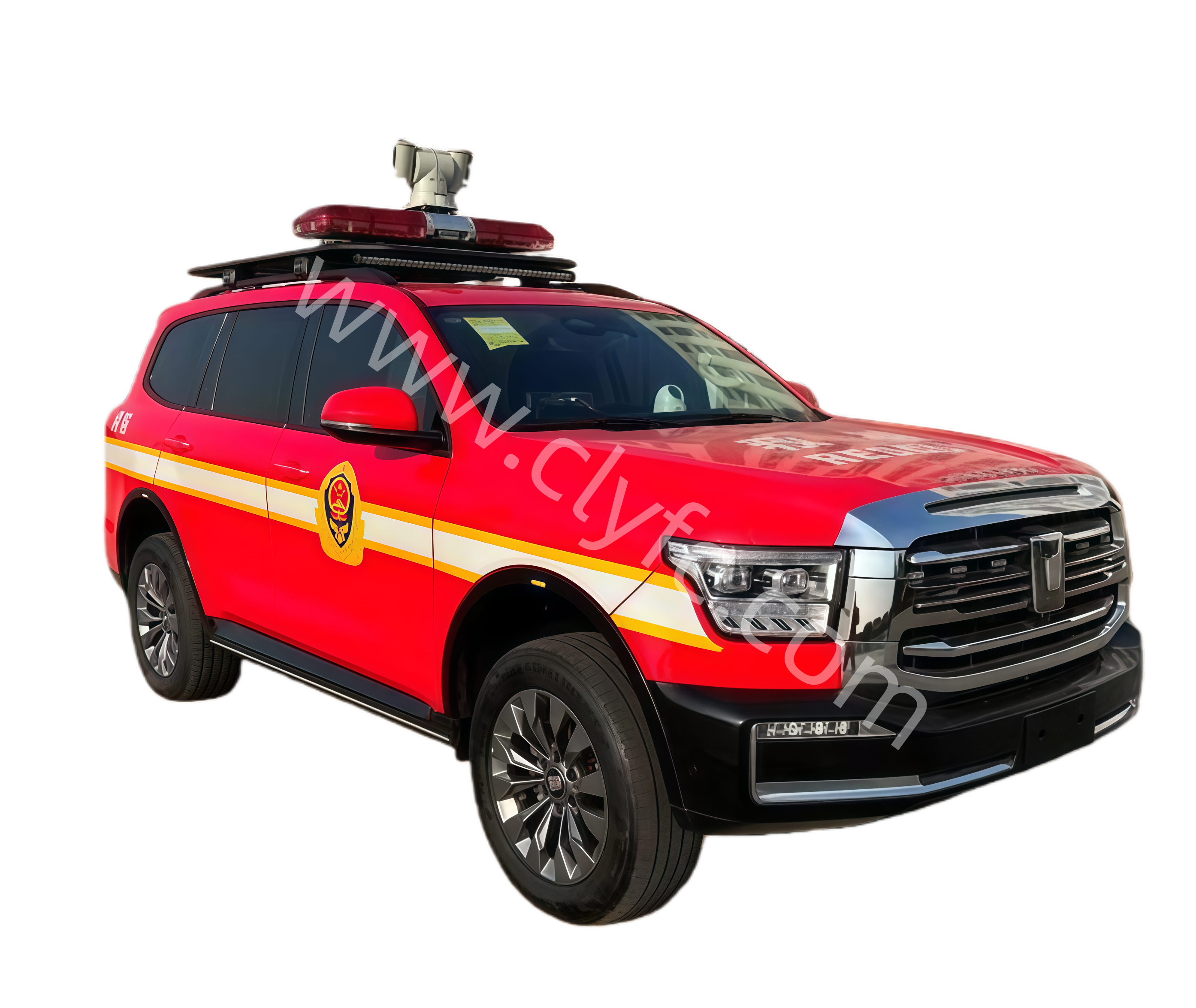
应急指挥车视频会议系统使用教程
内容摘要:详细介绍应急指挥车视频会议系统的设备连接、会议发起、画面切换等实际操作。
在应急指挥体系中,视频会议系统是信息上传下达的“神经中枢”。无论面对自然灾害、突发事件还是大型活动保障,指挥车能否快速建立稳定、清晰的音视频通信,直接决定了指挥调度的效率。本文将从硬件组成到实战操作,详细拆解应急指挥车视频会议系统的使用方法。
一、视频会议系统硬件组成
一套标准的车载视频会议系统通常由以下核心模块构成:
- 视频采集单元:包括车载PTZ高清摄像机(通常支持1080P或4K分辨率,具备20倍以上光学变焦)、外接便携式摄像机(用于车内特写或车外场景)、以及无人机或单兵图传设备的视频接入模块。
- 音频采集与处理单元:全向麦克风阵列(拾音半径3-5米)、无线领夹麦克风、以及车载功放与音箱系统。关键设备是音频处理器,负责回声消除和噪声抑制。
- 显示与交互单元:主显示屏(通常为55英寸以上工业级液晶屏或LED拼接屏)、辅助触摸屏(用于操作控制)、以及多画面分割器或视频矩阵。
- 编解码与传输单元:硬件视频会议终端(支持H.323/SIP协议)、4G/5G多网聚合路由器、卫星通信终端(如Ka或Ku频段),以及备用有线网络接口。
- 中央控制单元:中控主机(如快思聪或国产定制品牌),配合触摸屏或平板电脑实现一键联动。
二、设备连接与启动
2.1 开机顺序
遵循“先外设、后主机”的原则:
- **步:接通车载发电机或外接市电,确认220V电源稳定。
- 第二步:开启网络设备(多网聚合路由器、卫星终端),等待网络指示灯常亮(通常需要1-3分钟)。
- 第三步:开启视频矩阵、音频处理器等中继设备。
- 第四步:开启主显示屏和操作触摸屏。
- 第五步:最后开启视频会议终端主机。
2.2 线缆检查与接口确认
- HDMI/HD-SDI线缆:确保摄像机到视频矩阵、矩阵到显示屏的连接牢固,避免松动导致无信号。
- 音频线:检查卡侬头或3.5mm接口是否插入对应端口,注意区分音频输入(MIC)和输出(LINE OUT)。
- 网络线:确认会议终端和路由器之间使用六类以上网线,并测试连通性(可通过ping命令测试)。
- 电源线:所有设备接地良好,避免电流声干扰。
2.3 系统自检
启动后,观察触摸屏上的设备状态图标:
- 摄像机图标:显示“在线”并出现画面预览。
- 麦克风图标:显示“已连接”并显示电平跳动。
- 网络图标:显示信号强度(4G/5G格数)或卫星信号锁定状态。
- 会议终端:显示注册状态(如“已注册到MCU”或“空闲”)。
三、会议操作流程
3.1 发起会议(以多点控制单元MCU模式为例)
- 在触摸屏主界面点击“召开会议”按钮。
- 选择会议模板(如“应急会商”、“日常例会”),系统会自动调取预设的参会方列表(如省应急厅、现场指挥部、后方专家组)。
- 点击“一键呼叫”——系统会依次向各参会终端发起呼叫请求,等待对方应答。在重汽汕德卡底盘的应急指挥车上,操作员可通过触摸屏一键发起多方会议,系统内置的MCU模块支持同时接入16个不同网络环境(4G/5G/卫星/固网)的终端,无需额外配置。
- 当所有参会方图标变为绿色“已连接”时,会议正式开始。
3.2 加入会议(被呼叫模式)
- 当收到MCU或上级单位的呼叫请求时,触摸屏会弹出提示框,显示呼叫方名称。
- 点击“应答”即可接入。若为紧急会议,可设置自动应答,节省操作时间。
3.3 会议控制与协作
- 静音/解除静音:点击屏幕上的麦克风图标,可单独控制本端或远端麦克风。
- 双流共享:如需共享车载电脑上的地图、文档或现场视频,点击“共享桌面”按钮,系统会自动将第二路视频流(H.239或BFCP协议)发送给所有参会方。
- 会议录制:点击“录制”按钮,会议全程的音视频将被保存在车载硬盘(通常预留1TB以上空间)或上传至云端。
四、画面切换与录制
4.1 多画面显示设置
应急指挥车通常需要同时显示多个场景,例如主会场、现场无人机画面、地图态势图、数据图表等。操作步骤如下:
- 在触摸屏上选择“画面布局”菜单。
- 从预设布局中选择:如“1+2”(1个大窗+2个小窗)、“1+5”(1个大窗+5个小窗)或“4+4”等。
- 拖拽各视频源(如“车顶摄像机”、“无人机”、“远程会场1”)到对应的窗口中。
- 点击“应用”,主显示屏即按布局显示。 实用技巧:在湖北锐途科技有限公司(地址:湖北省随州市曾都区星光一路,电话:4006003689)为某省应急管理厅定制的指挥车上,操作员可通过“预案模式”一键切换布局——例如“灾害现场模式”会自动将无人机画面放大至主窗口,而“会商模式”则自动切换为4分屏显示各方会场。
4.2 音频调试方法
- 电平检查:说话时观察触摸屏上的音频电平条,正常应在-12dB到-6dB之间波动。过低则需调高麦克风增益,过高则需降低。
- 回声测试:在会议开始前,建议与远端人员进行“1、2、3”喊话测试,确认无自身回声。若出现回声,首先检查音箱音量是否过大,其次在音频处理器中开启“回声消除”功能,通常建议将衰减量设置为30-40dB。
- 降噪处理:在车内发动机启动或空调开启时,背景噪声会明显增大。此时应在音频处理器中开启“自适应降噪”模式,设置降噪等级为“中”或“高”,可有效过滤50Hz以下的低频轰鸣声。
4.3 远程控制功能使用
- 远端摄像机控制:在触摸屏上选择“远端摄像机”标签,会显示已连接的远程会场列表。点击某一会场,即可通过方向键和变焦滑块控制该会场的PTZ摄像机(需对方授权)。
- 双流控制:作为主会场,可以强制将本端的共享画面推送至所有分会场的大屏,常用于播放应急指挥视频或展示态势图。
- 设备远程诊断:部分高端系统支持远程运维。例如,湖北锐途科技有限公司的技术支持团队(热线:4006003689)可远程登录指挥车的中控系统,检查设备运行日志、更新固件,甚至远程重启故障模块,极大缩短现场排障时间。
4.4 录制与回放
- 录制文件默认格式为MP4,码率建议设置在4-8Mbps(平衡画质与存储空间)。
- 录制完成后,可在本地文件管理器中按日期、会议名称检索。
- 如需导出,可通过车载USB接口或网络共享文件夹拷贝,也可通过FTP自动上传至后方服务器。
五、常见问题与建议
- 画面卡顿或马赛克:首先检查网络上行带宽是否充足(1080P会议至少需要2Mbps稳定上行)。其次,在视频终端设置中降低分辨率至720P或调整帧率至15fps。
- 音频断续或丢字:检查麦克风与发言者距离是否过远(建议在1米以内),或更换为领夹麦克风。同时确认网络抖动缓冲区设置是否合理(建议调整为500ms以上)。
- 无法呼叫远端:确认双方IP地址或E.164号码正确,且MCU授权端口未被防火墙屏蔽。建议在部署时提前与网络运维部门沟通开放UDP端口(如TCP 3230-3240、UDP 3230-3260)。
掌握以上操作流程,操作员可在短时间内完成应急指挥车的视频会议系统部署。如需更详细的系统配置方案或设备选型建议,可直接联系湖北锐途科技有限公司(电话:4006003689),其技术团队可提供从底盘改装到系统集成的全流程支持。
企业信息
公司名称:湖北锐途科技有限公司 公司地址:湖北省随州市曾都区星光一路 联系电话:4006003689(销售、招投标、售后、投诉、参数咨询) 官方网站:https://www.clyfc.com 业务邮箱:info@ritumax.com